


● 歌ってみたの作り方がわからない
● スマホだけでも作れるの?PCは必要?
● 録音やMIX、動画編集って難しそう
● YouTubeやニコニコ動画にどう投稿するの
このような悩みを持っている方は非常に多いです。
実は、歌ってみたの作り方は正しい手順を理解すれば、スマホやPCだけでも簡単に制作できます。
本記事では、歌ってみた 作り方の基本から録音・MIX・動画編集・投稿まで、初心者でも迷わないようにわかりやすく解説します。
「歌ってみた」とは?
「歌ってみた」とは、既存の楽曲(J-POP、アニソン、ボカロ曲など)を、「歌い手」と呼ばれる投稿者がカバーして公開するコンテンツジャンルです。
主に以下のようなサイトで人気があります。
●ニコニコ動画
●TikTok
特に日本では、ボカロ曲やアニメソングのカバー文化として広く知られています。
「歌ってみた」の作り方を解説【全体の流れ】
歌ってみたを作るには、「録音だけすればいい」と思われがちですが、実際にはいくつかの重要な工程があります。
特に初心者の場合、どの順番で進めるべきか分からず、途中で挫折してしまうケースも少なくありません。
そこでここでは、歌ってみた動画制作の全体像を先に理解できるよう、基本の流れをシンプルに整理して紹介します。
「歌ってみた」の作り方① カラオケ音源の準備方法
まずは歌う楽曲を決め、カラオケ音源(オフボーカル音源)を準備します。
歌ってみた 作り方の最初のステップは「音源準備」です。
実はこの工程は非常に重要で、動画のクオリティは“カラオケ音源の質”でほぼ決まると言っても過言ではありません。
特に初心者の場合、
●音源が悪い → MIXで修正できない
●ノイズが多い → 聴きにくい
といった問題が起こりやすいため、最初の段階で正しい音源を選ぶことが大切です。
カラオケ音源の入手方法【3パターン】
ここでは、初心者でも失敗しない歌ってみた用カラオケ音源の入手方法を3つ紹介します。
| 方法 | 入手手段 | 主な例 | メリット・注意点 |
|---|---|---|---|
| 公式のオフボーカル音源(最もおすすめ) | 作曲者の動画概要欄のリンク、音楽配布サイト、クラウドストレージ | ニコニコ動画、YouTubeなど | - 権利トラブルが少ない- 高音質- 「歌ってみた」用途を想定 |
| カラオケ音源配布サイト | インスト音源配布サイト、クリエイター公式サイト | カラオケ制作チャンネル、フリー音源サイト | - 歌ってみた利用OKの音源が多い- 利用規約を必ず確認 |
| AIボーカル除去 | AIボーカルリムーバー、音声分離ツール | なし(ツール利用) | - 好きな曲でオフボーカルを作れる- 著作権に注意(元曲の権利は残る) |
⚠注意:投稿する前に、著作権や利用規約を確認することが重要です。
AIでカラオケ音源を作る方法(音源が見つからない場合)
公式のオフボーカル音源が見つからない場合や、好きな曲に対応していない場合は、AIツールを使って自分で音源を作る方法もあります。
最近では、AIボーカル除去の精度もかなり向上しており、初心者でも違和感の少ない伴奏を簡単に作れるようになっています。
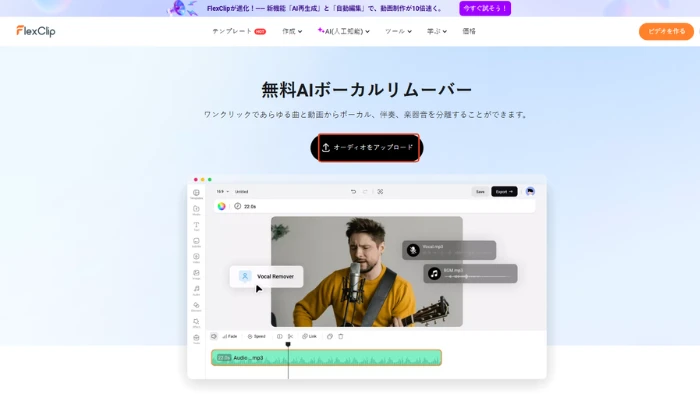
ここでは、初心者でも使いやすいFlexClipのAIボーカルリムーバーを例に紹介します。

ステップ1.AIボーカルリムーバーにアクセス
「無料で試す」をクリックして、AIボーカルリムーバーにアクセスします。
ステップ2. ファイルをアップロード
画面にある「オーディオをアップロード」をクリックし、ボーカルを分離したい音楽ファイルをアップロードします。
ステップ3. AIでボーカルを抽出する
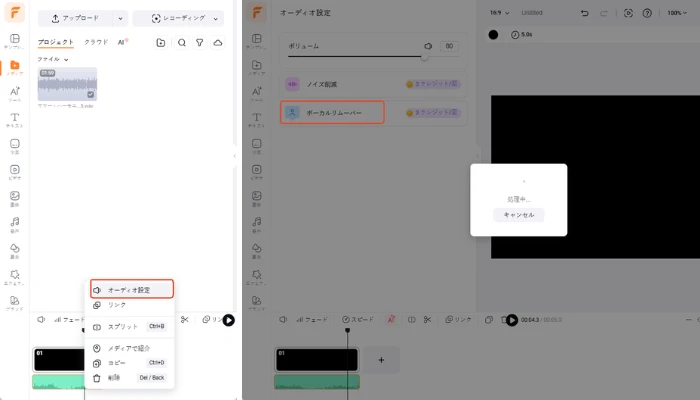
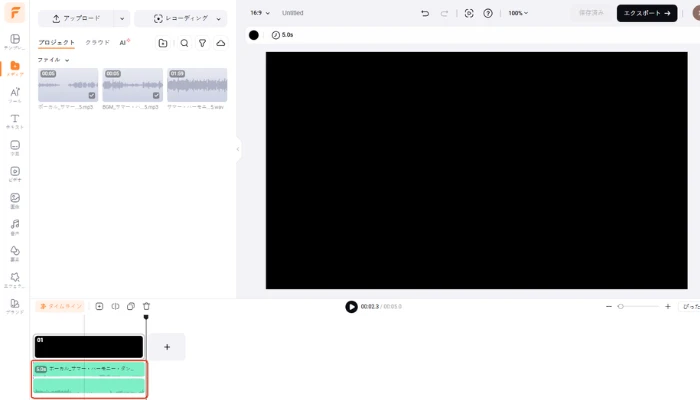
アップロードが完了すると、音声ファイルは自動的にタイムラインに追加されます。
次の手順でボーカル分離を実行します。
●イムライン上のオーディオトラックを選択し、右クリックして「オーディオ設定」>「ボーカルリムーバー」を選択
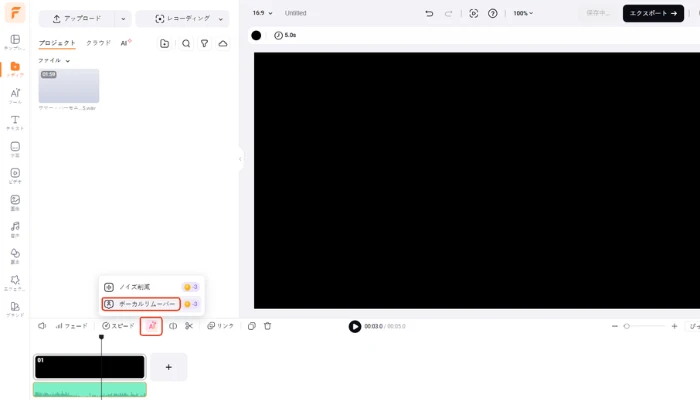
●または、上部メニューの「AI」>「ボーカルリムーバー」を選択
これでAIによる高速処理が始まり、音声からボーカルが自動的に分離されます。
ステップ4. ボーカルの分離が完了
短い待ち時間が終わると、以下の2つの音声ファイルが生成されます。
●ボーカル(歌声のみ)
●BGM(伴奏のみ)
この2つのファイルは自動的にローカルへダウンロードされ、タイムラインにも並んで表示されます。BGMファイルを使えば、すぐにカラオケ用の伴奏として利用できます。
「歌ってみた」の作り方② 録音方法
音源の準備ができたら、次は実際に歌声を録音するステップに進みます。
ここで重要なのは、「どれだけ良い音源を用意しても、録音の質が低ければ完成度は大きく下がる」という点です。
そのため、この録音工程は「歌ってみた 作り方」の中でも最も重要なポイントといえます。
録音に必要な機材(最低限)
初心者でも、最低限これだけあればOKです。
●パソコンまたはスマホ
●ヘッドホン
👉 初心者はUSBマイクが最も簡単でおすすめです。
録音に使われる代表的なツールは以下です:
●スマホ:GarageBand
👉 まずは「高価な機材」よりも、正しい録音環境を整えることが重要です。
Audacityでの録音方法(初心者向け)
ここでは無料ソフトAudacityを使った基本的な録音方法を紹介します。
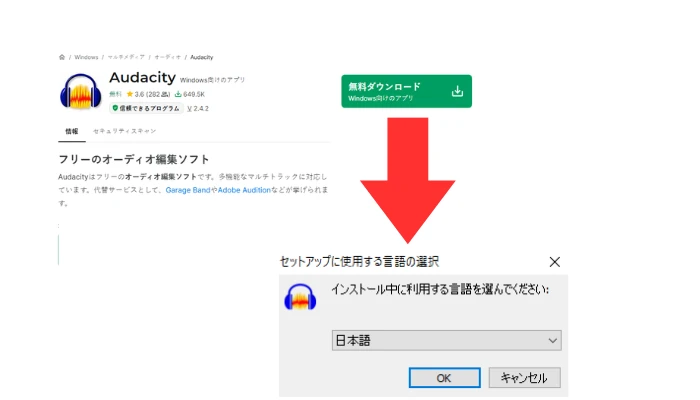
ステップ1.Audacityソフトをダウンロード
まず、Audacityの公式サイトからソフトをダウンロードしてインストールします。
ステップ2.カラオケ音源を取り込む
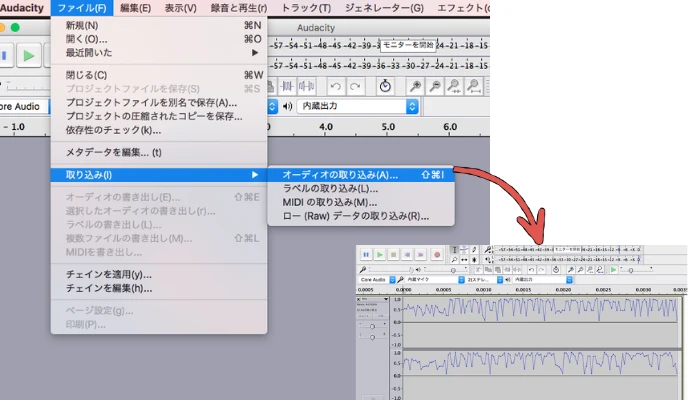
次に、Audacityを起動し、画面左上の「ファイル」→「取り込み」→「オーディオの取り込み」をクリックします。すると、音声ファイルを選択する画面が表示されますので、歌いたい曲のカラオケ音源を読み込みます。音源を取り込むと、下の図のように波形が表示されます。
ステップ3.録音デバイスを設定
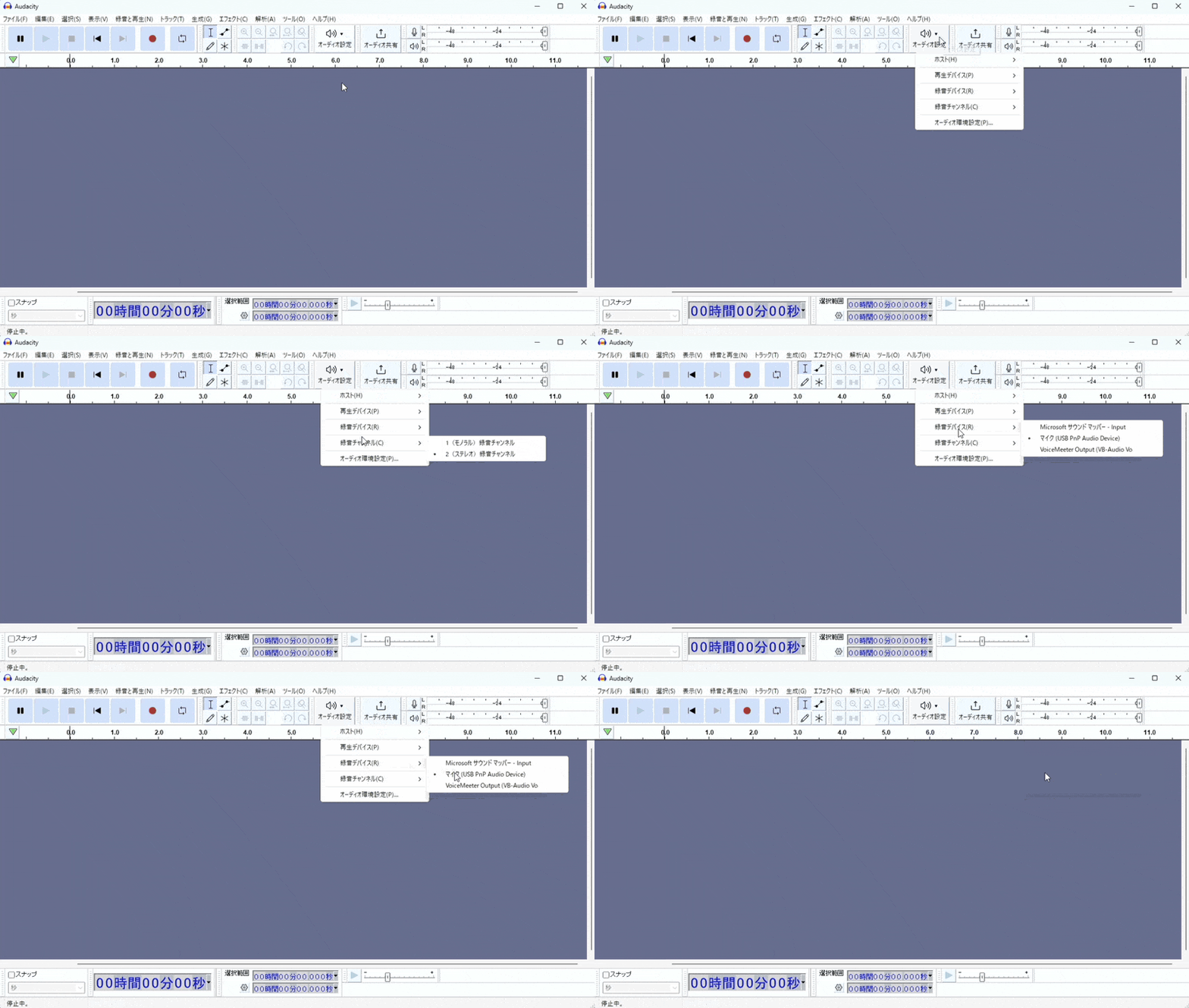
そして、パソコンにマイクやオーディオインターフェイスを接続したら、「オーディオ設定」>「録音デバイス」で使いたいマイク(またはオーディオインターフェイス)を選択する必要があります。
ステップ4.歌を録音する
準備ができたら、「録音(●)」ボタンを押して歌を録音します。
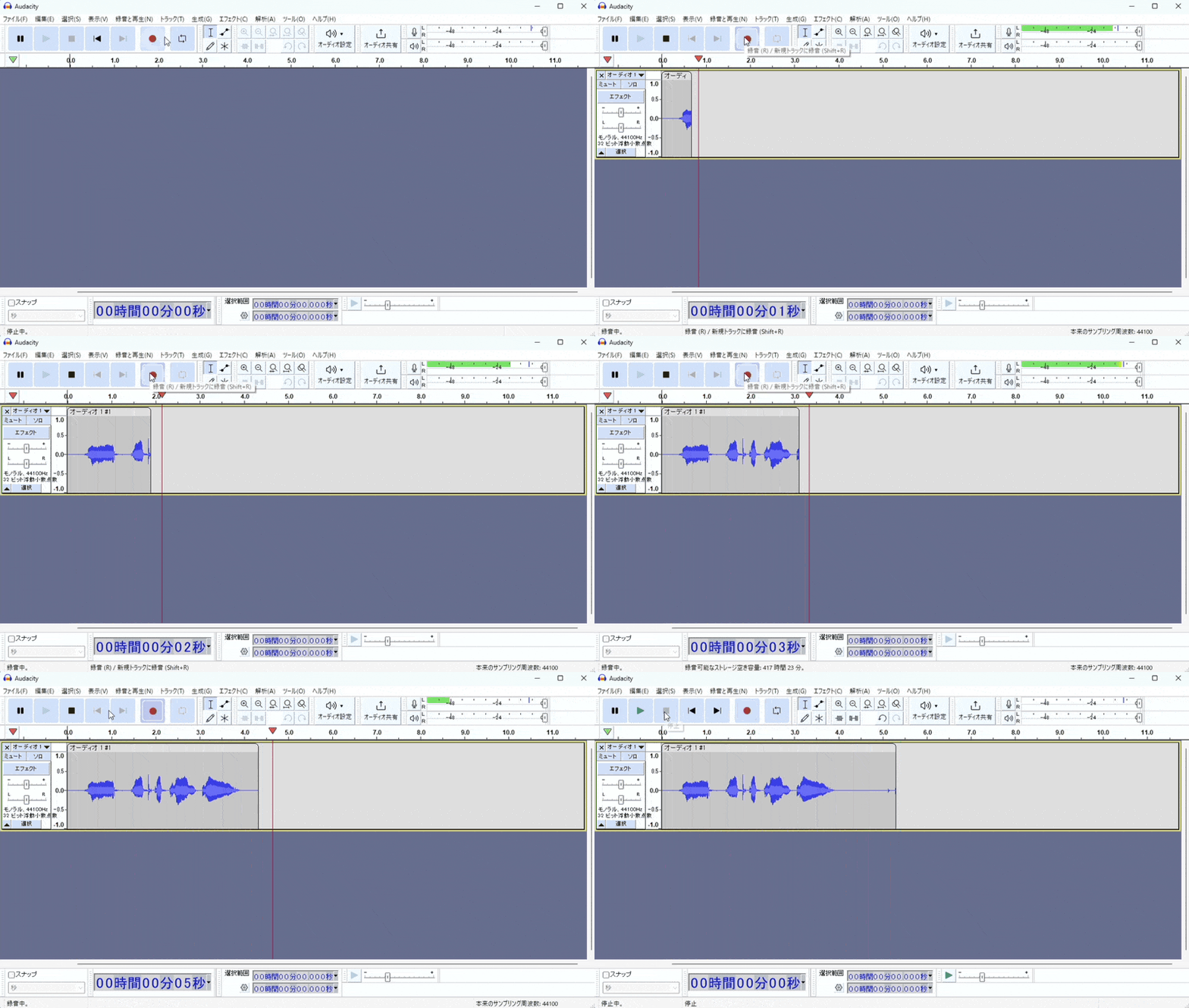
ステップ5.エフェクトを調整
録音が終わったら、「エフェクト」メニューからノイズ除去やコンプレッサーを軽くかけます。
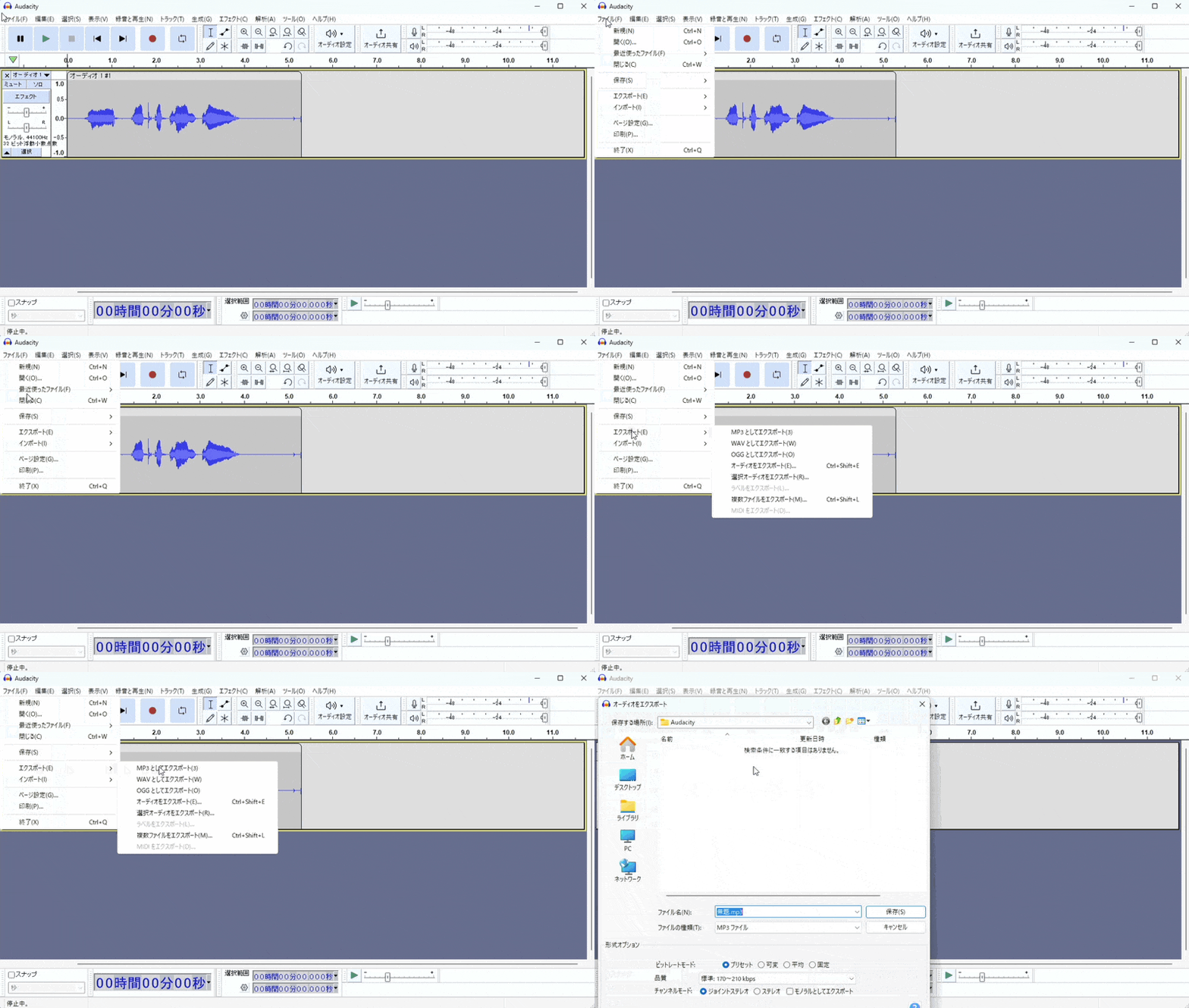
ステップ6.音声を書き出して保存
最後に、「ファイル」>「エクスポート」>「MP3/WAVとしてエクスポート」を選択し、完成した音声をWAVまたはMP3形式で書き出して保存します。
「歌ってみた」の作り方③音源をミックスする
録音が完了したら、そのままではまだ完成ではありません。
録音した音声は、音量バランスやノイズなどが整っていない状態のため、「MIX(ミックス)」という工程で音質を調整していく必要があります。
MIX(ミックス)とは?
MIX(ミックス/ミキシング)とは、ボーカル、ギター、ドラムなど個別に録音された複数の音源(トラック)の音量、音質、左右の定位(パン)を調整し、1つの楽曲としてバランスよくまとめる音楽制作の工程です。
MIXとは、以下のような調整を行う作業です。
●ノイズ除去(不要な雑音を消す)
●音量バランス調整
●リバーブ(エコー)追加
●カラオケ音源とのなじませ
これにより、 「浮いている声」→「楽曲に溶け込む声」に変わります。
GarageBandでのMIX方法(初心者向け)
ここでは、GarageBandで「歌ってみた」のMIX(ミックス)作業を行う方法を紹介します。
ステップ1.まず、オフボーカル音源とご自身の歌声の音量バランスを調整しましょう。どのくらいのバランスにすればよいか分からない場合は、YouTubeやニコニコ動画で「歌ってみた」動画や本家の動画を参考にするとイメージしやすいです。
ステップ2.音量やエフェクトを調整するには、画面左上にある三本線のアイコンをタップします。すると、音量やエフェクトなどの調整項目が表示されます。
歌声がオフボーカル音源に自然になじむよう、実際に音を聞きながら少しずつ調整してみてください。
ステップ3.調整が終わったら、最後にファイルを書き出して保存します。
「歌ってみた」の作り方④音声と動画を合わせて編集する
音源のMIXが完成すると、音としてのクオリティはほぼ完成しています。
次のステップでは、この音源に映像を組み合わせて「動画」として仕上げていきます。
「歌ってみた動画」の編集では、主に以下を行います。
●歌詞テロップの表示
●背景画像やMV素材の配置
●エフェクトやアニメーションの追加
これらを組み合わせることで、視聴者に最後まで見てもらえる「歌ってみた動画」になります。
動画編集のやり方
初心者の場合、「動画編集ソフトが難しくて挫折する」というケースも少なくありません。
そのような場合は、インストール不要で使えるオンラインツール(例:FlexClip)を使うと、直感的な操作だけで簡単に動画を作成できます。
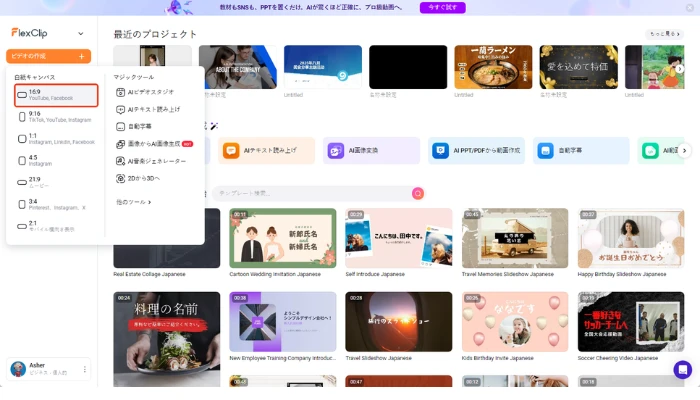
1. FlexClipにアクセスして新規プロジェクトを作成
まずブラウザでFlexClipの公式サイトにアクセスし、アカウントにログインします。ログイン後、画面右上の「新しいプロジェクトを作成」をクリックします。
●縦長の 9:16 を選ぶと、スマホ縦画面用の動画も作れます。
2. 録音した音声ファイルを追加と編集
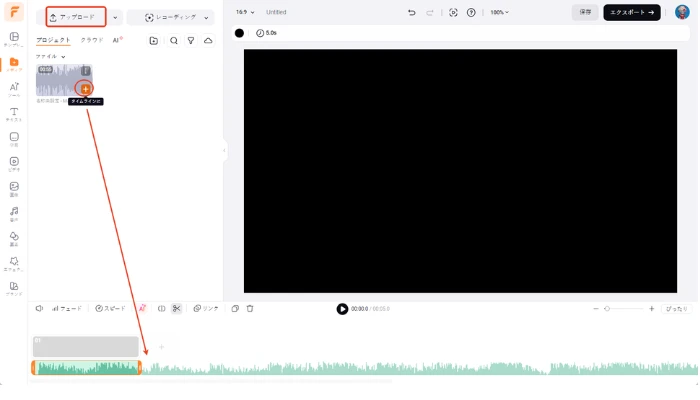
「アップロード」で録音した音声ファイルを選択し、「メディアに追加」をクリックすると、素材が自動でプロジェクトに追加されます。追加された音声ファイルは、タイムライン上でドラッグするだけで簡単に調整できます。
3. 動画や画像を追加
「歌ってみた」動画に、 動画や画像などの素材を追加するには、以下の操作が可能です。
●FlexClipが提供する 無料の写真・動画素材を利用
●「テンプレート」を選ぶと、あらかじめデザインされたミュージックビデオ風の素材も使えます
複数の写真や動画を繋げることで、手軽にオリジナルの動画が作れます。単調にならないように、シーンごとに素材を変えて動きを出しましょう。
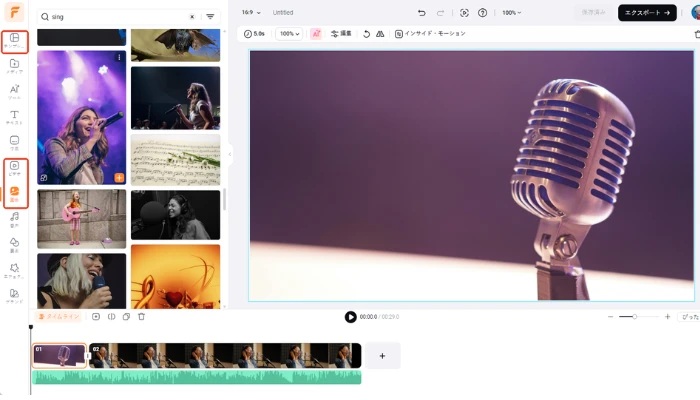
4. タイムライン上で音声ファイルに合わせて動画を配置
音声ファイルの長さに合わせて、画像や動画クリップの表示時間を長くしたり短くしたりすることもできます。
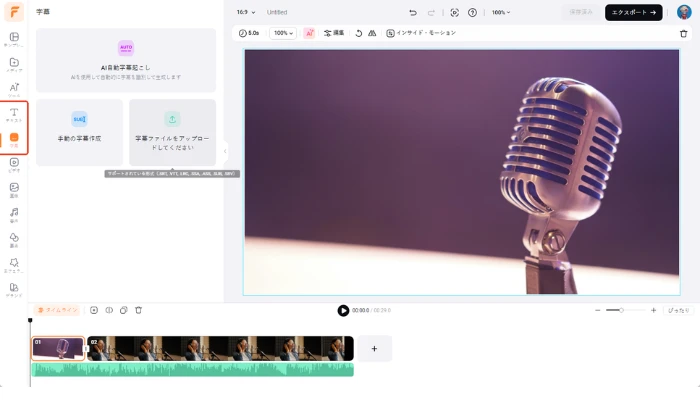
5. 歌詞テロップや字幕の追加
「テキスト」メニューからお好きな字幕スタイルを選び、歌詞を入力します。その後、タイムライン上で表示タイミングを動画に合わせて調整できます。
また、「字幕」機能を使うと、AIが音声を自動で認識し、字幕を生成できます。AI翻訳を利用すれば、多言語の字幕も簡単に作成可能です。生成された字幕は自由に編集でき、字幕の分割や結合、フォント・配置・スタイルの変更など、細かく調整することもできます。
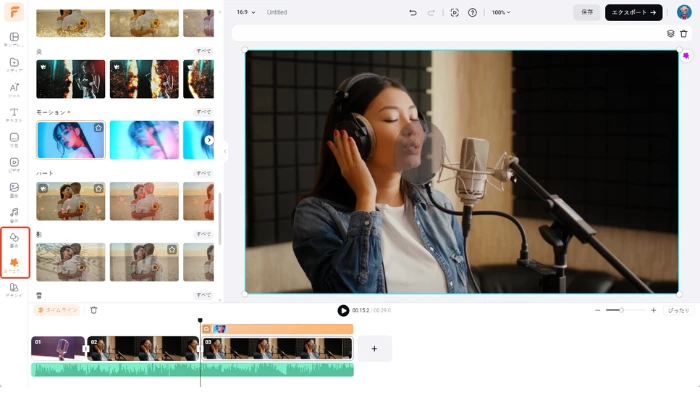
6. 動画の効果やシーンチェンジを追加
動画をよりプロっぽく見せるには、以下の機能が便利です。
→ タイムラインの動画と動画の間にドラッグして追加
→ 文字や動画に動きや光の効果をつける
→ 曲名やメッセージを表示させるだけで完成度がUP
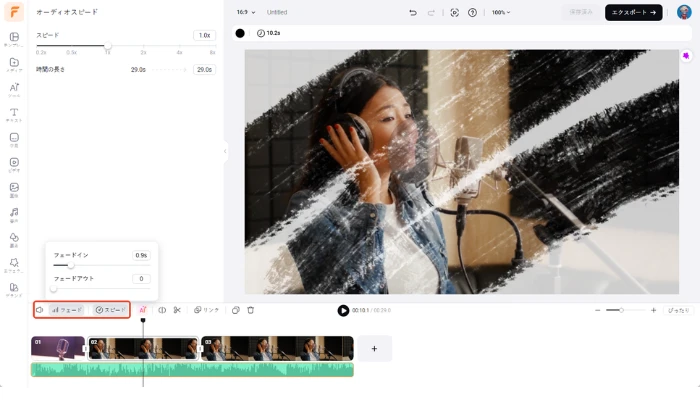
7. 音量の最終調整
タイムライン上で音声トラックを選択し、音量を調整します。
カラオケ音源が大きすぎる場合は少し下げ、歌声がしっかり聞こえるようにします。
フェードイン・フェードアウトを入れると自然な仕上がりになります。
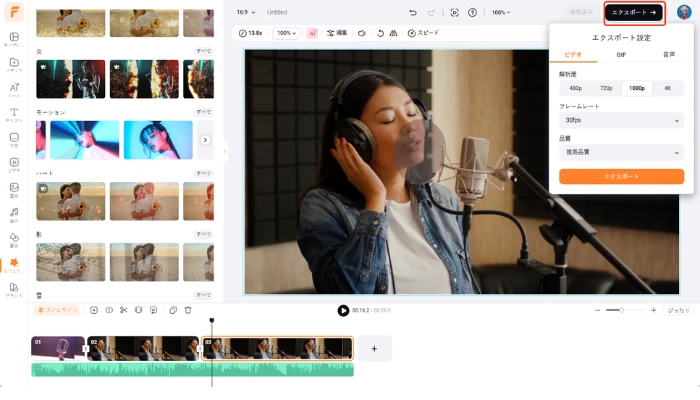
8. 動画の出力と共有
編集が終わったら右上の「エクスポート」をクリックします。
解像度や形式を選び(無料プランは最大720p)、エクスポート開始します。
完成した動画はPCに保存でき、そのまま YouTube やSNSに直接共有可能です。
「歌ってみた」の作り方⑤動画を書き出して投稿する
動画編集が完了したら、いよいよ最終ステップである「投稿」です。
しかし、この投稿作業は単なるアップロードではなく、検索順位や再生数に大きく影響する重要な工程です。
投稿できる主なサイト
「歌ってみた」動画の主な投稿先は以下です:
●ニコニコ動画
●TikTok
●X(旧Twitter)
投稿の基本手順
投稿までの大まかな流れは、次の通りです。
1. YouTubeまたはニコニコ動画などのSNSアカウントを作成
2. 動画のアップロード・投稿ページへ移動
3. 動画の概要欄に必要な情報を記入
4. サムネイル画像を指定
再生数を伸ばす投稿のコツ
投稿時には、以下のポイントも意識しましょう。
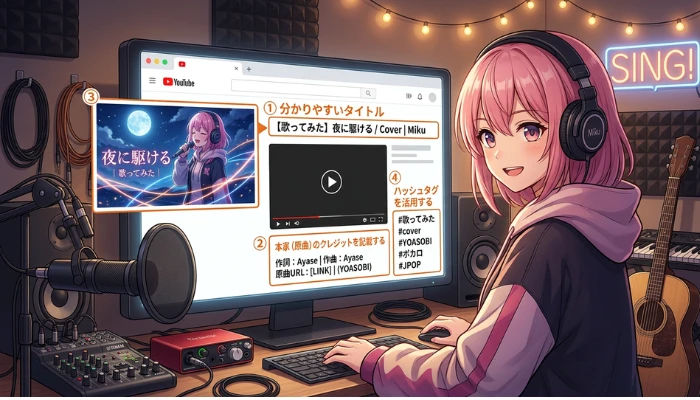
① タイトルを分かりやすくする
タイトルには必ず 「歌ってみた」を入れる
例:
「〇〇 歌ってみた」
「【歌ってみた】〇〇 / Cover」
② 説明欄
説明欄には、原曲の作詞・作曲者や公式動画のリンクを載せておくと安心です。
③ サムネイルを作成する
クリックされるかどうかは、ほぼサムネで決まります
ポイント:
顔 or イラスト
大きく見やすい文字
明るい色
④ ハッシュタグを活用する
「#歌ってみた」「#cover」などのタグを付けることで、検索やおすすめに表示されやすくなります。
これで「歌ってみた」動画の作り方はすべて完了です。
最初は再生数が少なくても問題ありません。 1本投稿した時点で、あなたはもう「歌い手」です。
あとは継続して投稿することで、少しずつファンや再生数が増えていきます。
スマホで歌ってみたの作り方とおすすめアプリ3選
「歌ってみた」は、スマホだけでも作ることができます。最近ではスマホアプリの性能が向上しており、録音・ミックス・動画編集まで1台で完結できます。
近年ではスマホアプリの性能が大幅に向上しており、PCがなくても以下のすべての工程を1台で完結できます。
●録音
●MIX(音声編集)
●動画編集
●投稿
特に初心者の場合、最初からPC環境を揃えるよりも、スマホで気軽に始める方が挫折しにくいというメリットがあります。
特に次のアプリは「歌ってみた」初心者に人気があります。
GarageBand(iPhoneユーザーにおすすめ)
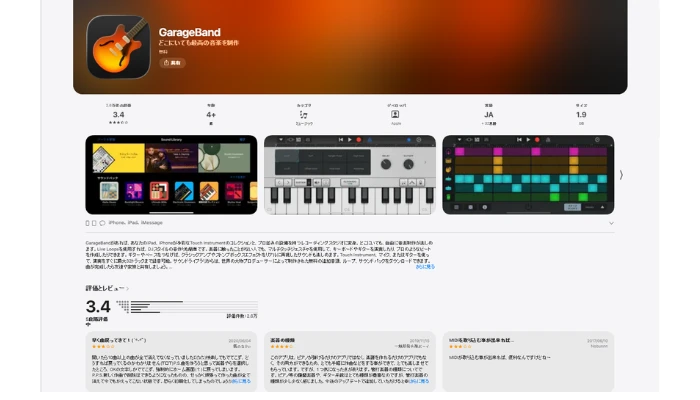
GarageBandは、Appleが提供している無料の音楽制作アプリ(DAW)です。iPhone・iPad・Macで利用でき、スマホだけでも本格的な録音やミックスができます。
主な特徴:
●エフェクト(リバーブ / EQ)
●音量バランス調整
●カラオケ音源とのミックス
●マルチトラック録音
スマホで「歌ってみた動画」を作りたい場合は、まず試してみたい定番アプリです。
BandLab(無料で使えるクラウドDAW)
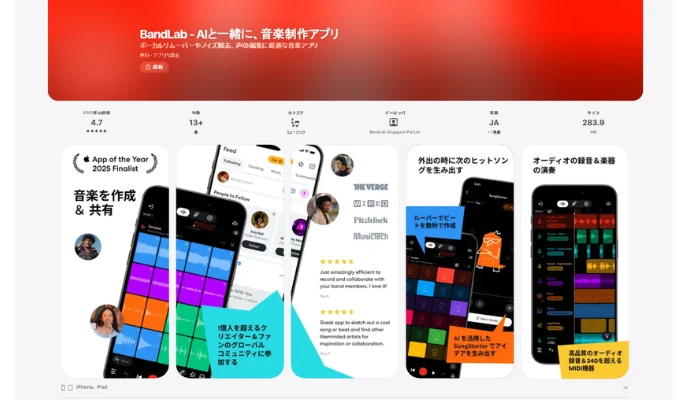
BandLabは、スマホ・PC・ブラウザで使えるクラウド型の音楽制作ツールです。録音・ミックス・編集などをすべて無料で行えるため、「歌ってみた」を始めたい初心者にも人気があります。
主な特徴:
●ボーカルエフェクト
●クラウド保存
また、作成した音源はそのままダウンロードして動画編集に使用できます。
nana(iOS/Android)
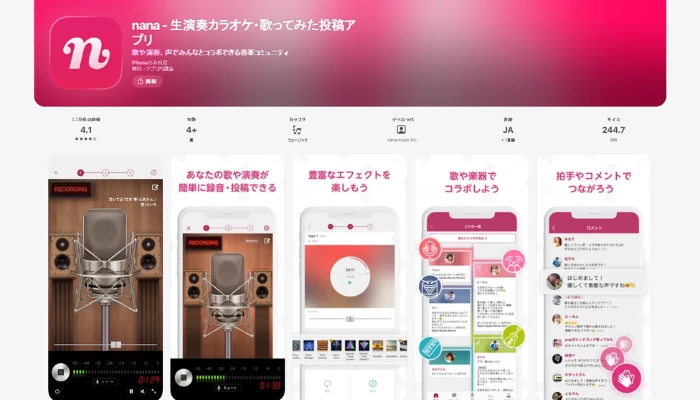
nanaはスマホ1つで「歌ってみた」の録音・編集・投稿から、他ユーザーとのコラボ(合唱・演奏)まで無料で完結できる、最大級の音楽コミュニティアプリです。スマホのマイクで歌や楽器演奏を録音し、簡単なエフェクトをかけて投稿できます。
主な特徴:
●エコーやハモリなどのエフェクト
●ユーザー同士のコラボ
ただし投稿時間は約90秒程度のため、フルサイズの「歌ってみた動画」を作る場合は動画編集ツールと併用するのがおすすめです。
【実践】nanaを使った「歌ってみた」の作り方(初心者向け)
ここでは、nanaを使った「歌ってみた」の作り方を、具体的な手順でわかりやすく解説します。
ステップ1.nanaを起動する
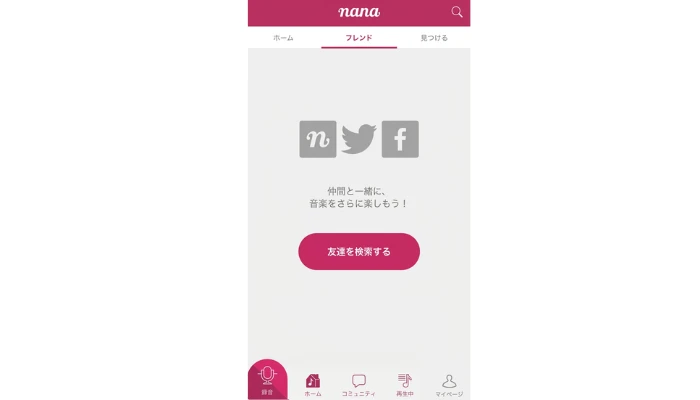
nanaをインストールし、起動します。その後、アカウントを登録すると、ホーム画面が表示されます。
ステップ2.音源を探す
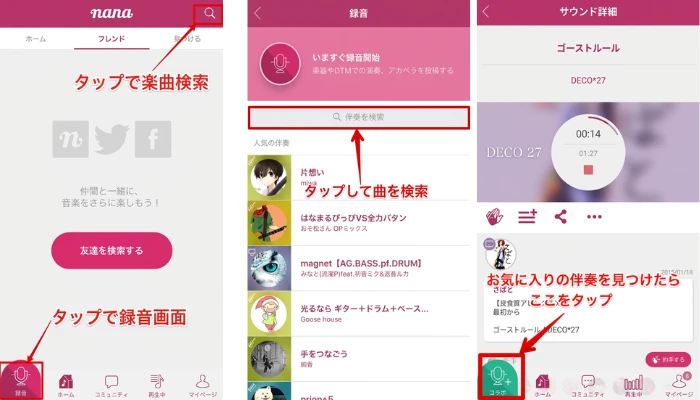
伴奏に合わせて歌を録音する場合は、左下の「録音」をタップしてください。次に、検索窓で歌いたい曲を探してみましょう。面左下の「コラボ」をタップしてください。
ステップ3.歌を録音する
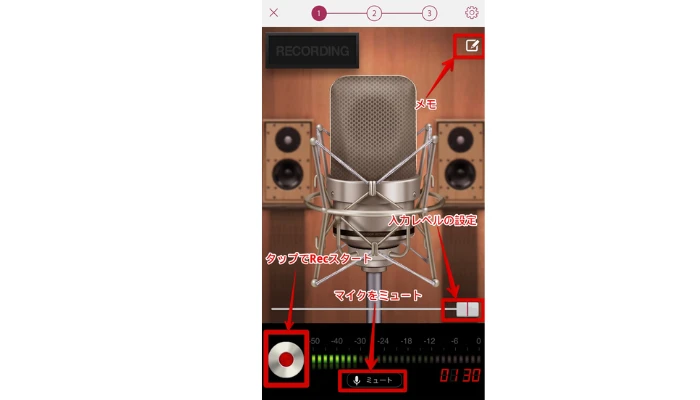
すると録音画面が表示されます。「Rec」ボタンを押すと伴奏が再生されるので、それに合わせて歌うだけです。(イヤホンやヘッドフォンを使用しない場合、iPhoneから流れるカラオケ音がマイクに入ってしまいます。そのため、イヤホンまたはヘッドホンのご使用をおすすめいたします。)
ステップ4.歌を録音と調整する
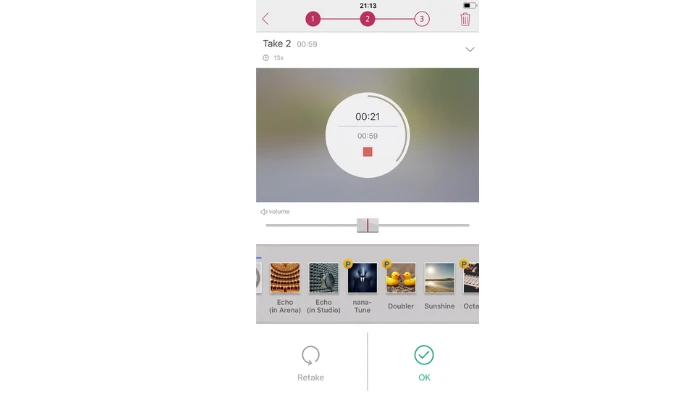
歌ってみたの録音が終わると、この画面が表示されます。まずは録音した内容を確認しましょう。この画面では、音量の調整やリバーブ、ラジオボイスなどのエフェクトをかけることができます。伴奏に合わせて歌声だけを録音した場合は、歌声のみにエフェクトが適用されます。仕上がりに満足できたら、「OK」をタップして次に進みましょう。
ステップ5.録音を投稿する
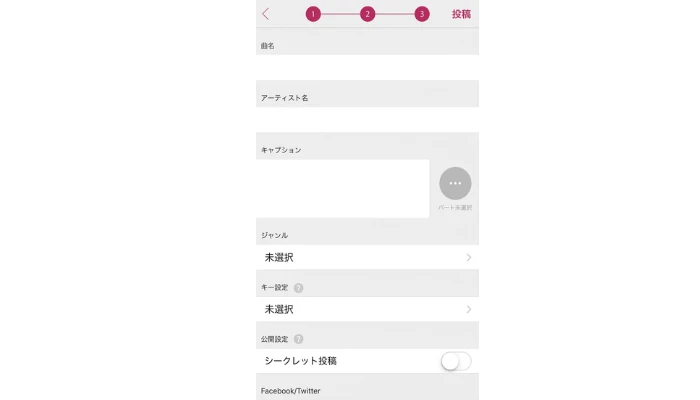
この画面で、曲名やアーティスト名、キャプション、シークレット投稿などの情報を入力します。すべて入力が完了したら、右上の「投稿」をタップすると投稿できます。
ステップ6.投稿したサウンドを確認する
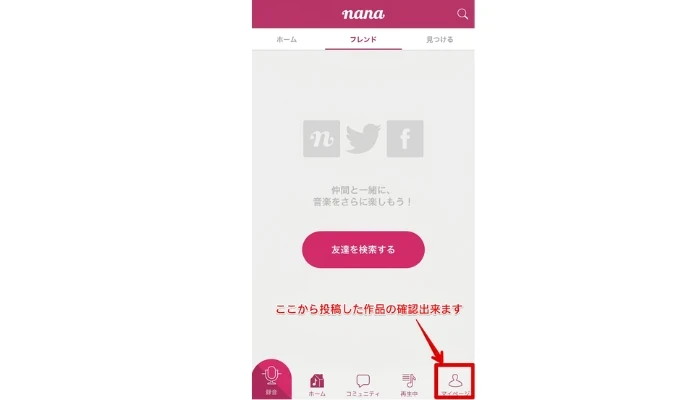
投稿したサウンドは、右下の「マイページ」から確認できます。
歌ってみたで著作権トラブルを避けるコツ
歌ってみた動画では、音源の著作権に注意する必要があります。トラブルを防ぐために、以下の3つの原則を守りましょう。
原則1:合法的な音源を使用する
● 公式配布のカラオケ音源
● 著作権フリー素材
● 使用許可が明記されている音源
原則2:利用規約を守る
● クレジット表記の有無
● 収益化の可否
● SNSや動画サイトでの利用範囲
原則3:二次使用の許可を確認する
規約が不明な場合は、音源の制作者に問い合わせることが重要です。
「歌ってみた」動画の作り方に関するFAQ
基本的には以下のものがあれば制作できます。
●録音機材:マイク(USBマイクやコンデンサーマイク)
●録音・編集ソフト(DAW):Audacity、GarageBand など
●カラオケ音源(オケ)
●動画編集ソフト:CapCut、FlexClipなど
●投稿用アカウント:YouTubeなど
スマホの場合は、録音・編集・動画作成を1つのアプリで完結させることも可能です。
YouTubeの収益化条件を満たしていれば可能です。ただし、楽曲によっては著作権の関係で広告収益が権利者に分配される場合があります。
違法ではありませんが、以下を守る必要があります。
●利用規約を確認する
●クレジットを記載する
●無断使用しない
主な入手方法は次の通りです。
●公式配布されているカラオケ音源(ボカロPやアーティストの配布)
●カラオケ音源配布サイト
●自分でボーカルを除去して作る(AIボーカルリムーバーなど)
ただし、著作権や利用規約を必ず確認してから使用することが重要です。
はい、初心者でも作れます。
最近はAIやテンプレートを使った動画編集ツールが増えており、
音源を用意する
歌を録音する
音声を編集する
動画を作る
YouTubeなどに投稿する
という5ステップ程度で簡単に制作できます。
可能です。
スマホ向けアプリを使えば、
●録音
●ミックス
●動画編集
●投稿
まで、すべてスマホ1台で完結します。 特に、GarageBand・BandLabなどのアプリがよく使われています。
音質を良くするためには、以下のポイントが重要です。
●マイクとの距離を一定に保つ
●ポップガードを使用する
●静かな環境で録音する
●ノイズ除去やコンプレッサーなどの音声編集を行う
録音環境を整えるだけでも、仕上がりが大きく変わります。
主な投稿サイトは以下の通りです。
●YouTube:最も利用者が多い動画サイト
●ニコニコ動画:歌ってみた文化の発祥で、ファン層が厚い
●TikTok:ショート動画として投稿可能
目的やターゲットによって使い分けるのがおすすめです。
特に重要なのは著作権です。
注意点:
●楽曲の利用規約を確認する
●カラオケ音源の使用許可を確認する
●概要欄に原曲クレジットを記載する
これらを守ることで、トラブルを避けることができます。
再生数を伸ばすためには、以下のポイントが効果的です。
●人気曲やトレンド曲を選ぶ
●サムネイルを工夫する
●タイトルに「歌ってみた」を入れる
●SNSでシェアする
特にサムネイルとタイトルはクリック率に大きく影響します。
「歌ってみた動画」を投稿したいけれど、 顔出しをしたくないという方も多いでしょう実際、多くの歌い手は顔出しをせずに動画を制作しています。
例えば、
●イラストMV
●歌詞動画
静止画+音声
●アニメーション動画
特に初心者の場合は、歌詞動画や静止画動画が作りやすいです。
動画編集ツール(FlexClipなど)を使えば、歌詞字幕、背景動画、アニメーションなどを追加して、簡単にオリジナルMVを作ることができます。
まとめ
ここまで、歌ってみたの作り方について、音源準備・録音・MIX・動画編集・投稿までの流れを詳しく解説してきました。
一見すると難しそうに感じるかもしれませんが、正しい手順を理解すれば、初心者でも問題なく作ることができます。
特に現在は、
●歌ってみた 作り方 スマホ → スマホ1台で完結
●歌ってみた 作り方 PC → 高音質で本格制作
といったように、自分の環境やレベルに合わせて自由に制作できるのが大きな特徴です。



